
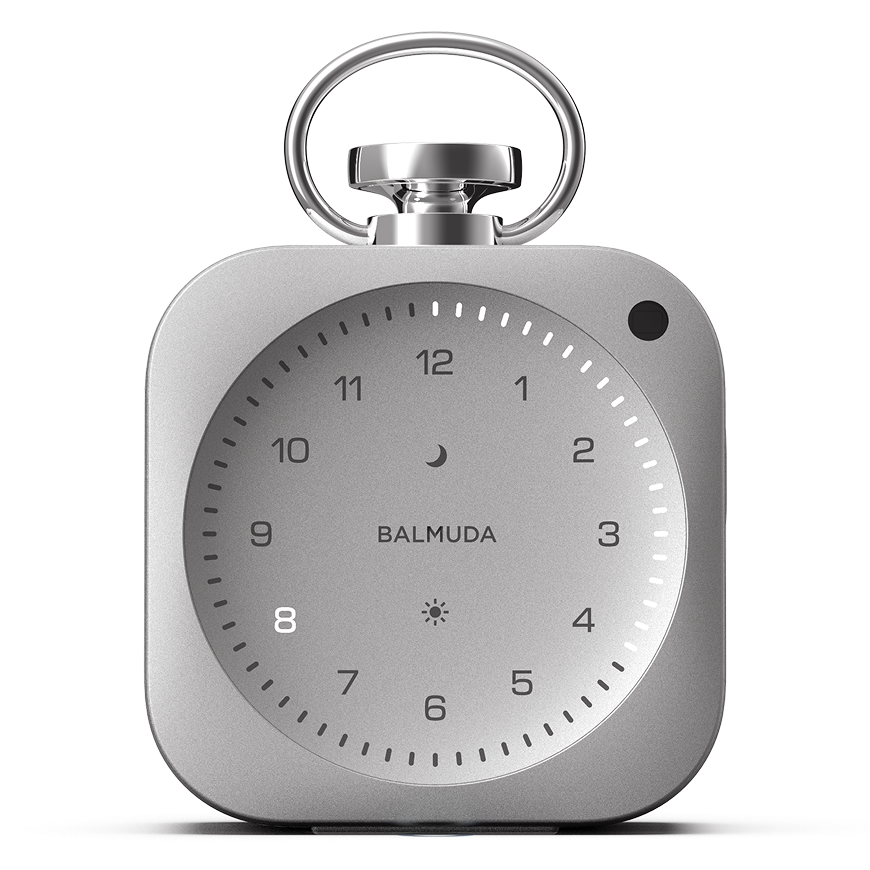


문제가 생겼을 때는
본체의 문제
앱과 연동되어 있는데도 시간이 맞지 않습니다.
— 앱의 시간 설정이 ‘본체에서 수동 설정’으로 되어 있지 않았습니까?
‘시간 설정’에서 ‘자동으로 설정’을 선택하면 스마트폰의 시간 또는 원하는 타임존 시간으로 동기화할 수 있습니다.
— The Clock이 앱 또는 Wi-Fi에 연결되어 있습니까?
The Clock의 시간 동기화는 Bluetooth가 연결된 상태에서 앱 또는 Wi-Fi를 통해 이루어집니다.
— 타임존 설정이 올바릅니까?
원하는 타임존을 지정한 경우, 현재 위치의 타임존과 다를 수 있습니다. 타임존 설정은 앱에서만 할 수 있습니다.
디스플레이가 켜지지 않습니다.
— 본체의 배터리 잔량은 충분합니까?
배터리 용량이 적으면 최대 밝기가 제한될 수 있습니다.
— 조도 센서를 가리고 있지 않습니까?
조도 센서가 어둡다고 판단하면 LED의 밝기가 낮아집니다.
소리가 나지 않습니다.
— 음량이 0으로 되어 있지 않습니까?
Relax Time, 알람 및 기타 기능은 각각 독립된 음량을 갖고 있습니다. 정상적으로 소리가 나야 하는 상태에서 소리가 나지 않으면, 크라운을 시계 방향으로 돌려주십시오. 또한 앱의 각 기능 설정 화면에서 각각의 음량을 조절할 수 있습니다. 본체에서 설정하는 경우는 다음과 같습니다.
・Relax Time
Relax Time 기능이 작동 중인 상태에서 음량을 올려 주십시오.
・알람
알람 사운드 재생 중이거나 알람 사운드 미리 듣기(태양 버튼 두 번 누르기) 상태에서 음량을 올려 주십시오.
・기타(타이머, 정각 알림, 전원 ON/OFF)
타이머/정각 알림 기능이 작동 중인 상태에서 음량을 올려 주십시오.
버튼이 반응하지 않습니다.
— 버튼 틈새에 먼지나 이물질이 끼어 있지 않습니까?
먼지나 이물질을 제거한 후에 조작해 주십시오.
충전되지 않습니다. 충전 LED가 켜지지 않습니다.
— 권장 USB 케이블 및 전원을 사용하고 있습니까?
The Clock을 충전하려면 양쪽 끝이 USB-C(USB Type-C)인 USB 케이블과 단일 포트에서 15W(5V 3A) 이상 출력 가능한 전원 어댑터 또는 모바일 배터리가 필요합니다. 충전이 가능한 경우 케이블을 꽂으면 소리가 나고 충전 LED가 점등/점멸하면서 충전이 시작됩니다.
본체가 뜨겁습니다.
— 직사광선이 닿는 곳이나 고온 환경에서 사용하고 있지 않습니까?
본체는 알루미늄으로 되어 있어 직사광선이나 열원 근처에서는 고온이 될 수 있습니다.
— 충전 중입니까?
충전 중에는 뜨거워질 수 있지만, 내부의 열을 본체 전체로 방열하는 구조이기 때문에 고장이 아닙니다.
조작할 수 없습니다.
— 에러가 발생하지 않았습니까?
본체에 에러가 발생하면 Minute LED가 모두 점멸하고, 내용에 따라 해당 에러 번호가 점등합니다. 조작을 재개하지 마시고 표시된 에러 번호를 기록하신 후 발뮤다 서비스센터로 문의해 주십시오.
정각 알림이 울리지 않습니다.
— 다음 중 어느 하나의 상태에서는 정각 알림이 울리지 않습니다
- 앱에서 정각 알림을 OFF한 경우
- ‘기타 음량’이 0인 경우
- 알람 설정 중
- Relax Time 사용 중
- 타이머 사용 중
- 방이 어두운 경우
사용 중에 전원이 꺼지는 경우가 있습니다.
고장일 가능성이 높으므로 발뮤다 서비스센터에 수리를 의뢰해 주십시오.
설정한 시간에 알람이 울리지 않습니다.
— 음량이 작게 설정되어 있지 않았습니까?
시계 표시 상태에서 태양 버튼을 두 번 누르면 알람음 미리 듣기를 할 수 있습니다. 소리가 나는 동안 크라운을 돌려 음량을 조절하고 결정하려면 크라운을 한 번 눌러 주십시오. 앱에서 변경하는 경우에는 메인 화면 하단의 음량 설정에서 알람 음량을 조절해 주십시오.
— 타임존이 맞습니까?
앱에서 알람을 설정한 경우, 타임존에 따른 시간이 설정됩니다.
— 오전과 오후가 맞습니까?
기상 시간은 24시간 표시를 기준으로 설정됩니다.
— 태양 LED가 점등되어 있는 상태입니까?
태양 버튼을 길게 누르고 알람을 다시 설정해 주십시오.
— 앱에서 설정한 경우
앱에서는 최대 3개의 알람 시간을 프리셋으로 등록할 수 있지만, 실제로 울리는 것은 선택된 한 개의 시간뿐입니다.
울리고자 하는 시간이 선택되어 있는지 확인해 주십시오.
자세한 내용은 앱에서의 알람 설정을 확인해 주십시오.
충전 중에 전원이 꺼집니다.
— 대응 어댑터 또는 충전기를 사용하고 있습니까?
충전에는 15W(5V 3A) 이상 공급 가능한 USB 전원이 필요합니다. 양쪽 끝이 USB-C(USB Type-C)인 USB 케이블과 단일 포트로 15W 이상 출력이 가능한 어댑터 또는 충전기를 사용해 주십시오.
Light Hour의 표시 스타일을 변경할 수 없습니다.
— 크라운을 천천히 두 번 누르지 않았습니까?
두 번 누르는 간격이 길면 반응하지 않을 수 있습니다.
사용 중 본체가 반응하지 않는 경우
사용 중 본체가 반응하지 않아 정상적으로 조작할 수 없는 경우, 아래 방법으로 본체를 강제 재시작해 주세요.
※ 본체 전원이 켜지지 않는 경우에는 이 방법을 사용할 수 없습니다.
- USB 케이블이 연결되어 있는 경우 분리합니다.
- 본체의 달 버튼, 태양 버튼, 크라운, 사이드 버튼을 동시에 약 10초간 길게 누릅니다.
- 화면이 꺼집니다.
- USB 케이블을 연결합니다.
- 달 버튼과 태양 버튼을 길게 눌러 전원을 다시 켭니다.
소프트웨어 업데이트를 실행할 수 없거나 완료되지 않는 경우
The Clock 본체 소프트웨어를 업데이트할 수 없는 경우, 아래 항목을 위에서부터 순서대로 진행해 주십시오.
■ 절차
- BALMUDA Connect 앱을 최신 버전으로 업데이트합니다.
- Wi-Fi 설정이 완료된 상태에서 The Clock 본체가 Wi-Fi에 연결되어 있는지 확인해 주십시오.
- 양쪽 끝이 USB-C(USB Type-C)인 USB 케이블을 단일 포트에서 15W 이상 출력 가능한 전원 어댑터 또는 충전기에 연결합니다. ※ 업데이트 중에는 마지막까지 연결한 상태를 유지하고, 중간에 분리하지 않도록 주의해 주십시오.
- The Clock 본체의 배터리 잔량이 절반 이상 남아 있는지 확인해 주십시오.
- The Clock 본체의 달 버튼과 태양 버튼을 길게 눌러 전원을 다시 켭니다.
- 소프트웨어 업데이트를 실행합니다.
- 본체가 조작에 반응하지 않거나 화면이 멈춰 있는 등 프리즈된 경우, 강제 재시작을 실행한 후 다시 본체 소프트웨어 업데이트를 시도해 주십시오.
강제 재시작 방법은 “사용 중 본체가 반응하지 않는 경우”를 확인해 주십시오.
앱 조작 문제
앱으로 조작할 수 없습니다. ‘연결이 되지 않았습니다’라고 표시됩니다.
— 본체와 스마트폰이 가까이 있습니까?
Bluetooth는 거리가 멀면 연결되지 않을 수 있습니다. 가까이 두십시오.
— 여러 스마트폰에서 동시에 앱을 사용하고 있지 않습니까?
The Clock은 페어링한 1대의 스마트폰으로만 조작할 수 있습니다. 다른 스마트폰으로 사용하려면, 한 번 앱을 종료한 후, 다른 스마트폰에서 앱을 실행해 주십시오.
제품 목록에서 사라졌습니다.
— 실수로 삭제하지 않았습니까?
‘제품 추가’에서 다시 등록해 주십시오.
The Clock에 “이 기기는 이미 등록되어 있습니다.”라고 표시되어 제품을 등록할 수 없습니다.
The Clock에 “이 기기는 이미 등록되어 있습니다.”라고 표시되어 제품을 등록할 수 없습니다.이 메시지는 제품이 이미 다른 BALMUDA Connect 계정에 등록되어 있는 경우 표시됩니다. 먼저 현재 로그인 중인 계정을 확인해 주십시오.
[확인 방법]
앱 내 계정 화면에서 다음 항목을 확인해 주십시오.
■ 이메일 주소
■ 로그인 방법(Google / Apple / 이메일 주소)
* “로그인 방법”은 앱 Ver. 1.2.2 이상에서 표시됩니다. 표시되지 않는 경우 앱을 최신 버전으로 업데이트해 주십시오.
BALMUDA Connect 앱에는 “Google 계정으로 로그인”, “Apple 계정으로 로그인”, “이메일 주소로 로그인”의 3가지 로그인 방법이 있습니다.
같은 이메일 주소를 사용하더라도 로그인 방법이 다르면 별도 계정으로 관리됩니다.
따라서 제품 등록 시와 다른 로그인 방법으로 로그인한 경우 제품이 표시되지 않고 이 메시지가 표시됩니다.
이전에 사용했을 가능성이 있는 이메일 주소와 로그인 방법으로 로그인을 시도해 주십시오.
해결되지 않는 경우 발뮤다 서비스센터로 문의해 주십시오.