
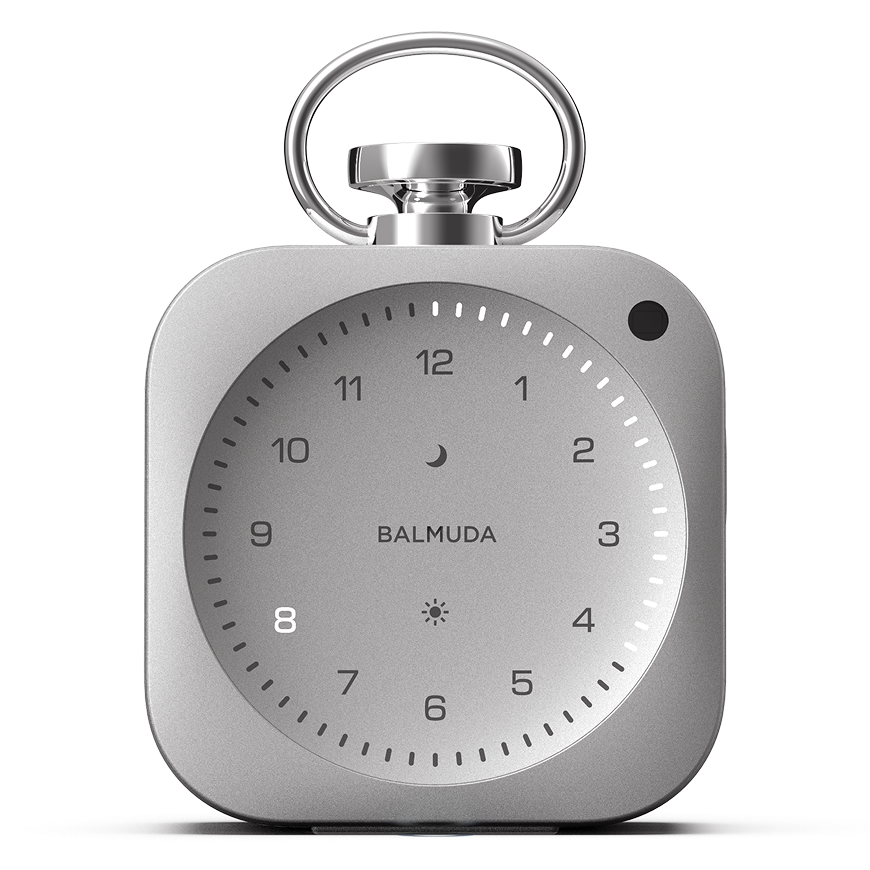


The Clock 재등록 및 소프트웨어 업데이트 절차
여기에서는 다음 조건에 해당하는 The Clock의 Wi-Fi 설정 변경과 본체 소프트웨어 업데이트 절차에 대해 설명합니다.
・앱 버전 1.1.5 이하
・본체 소프트웨어 버전 1.0.10
앱은 App Store와 Google Play에서 업데이트할 수 있습니다.
1단계: 제품 등록 해제
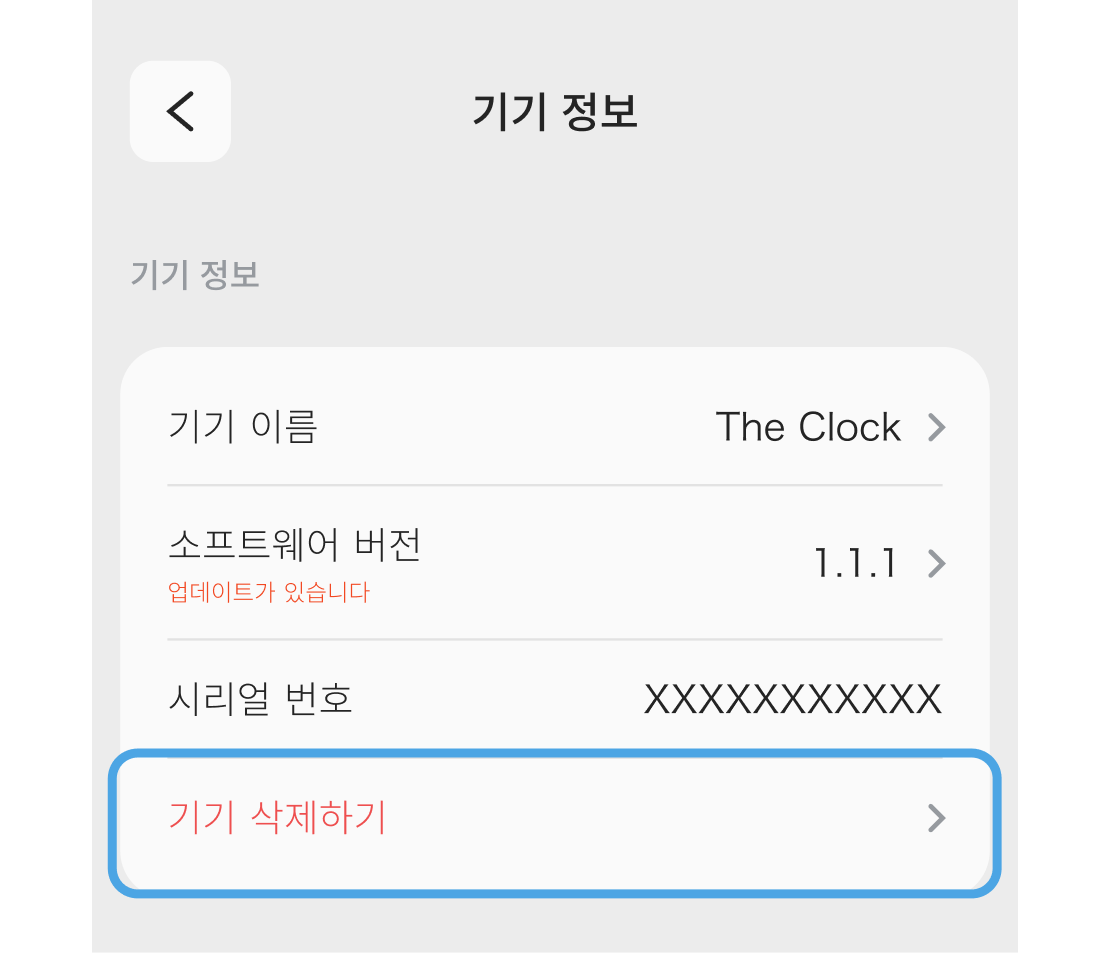
앱의 제품 목록에서 삭제하려는 제품을 선택하고 화면 맨 아래에 있는 ‘기기 정보’를 선택해 주십시오.
‘기기 정보’ 안에 있는 ‘제품 삭제’를 탭하면 연동을 해제할 수 있습니다.
2단계: Bluetooth 설정 화면에서 ‘The Clock’ 등록 해제
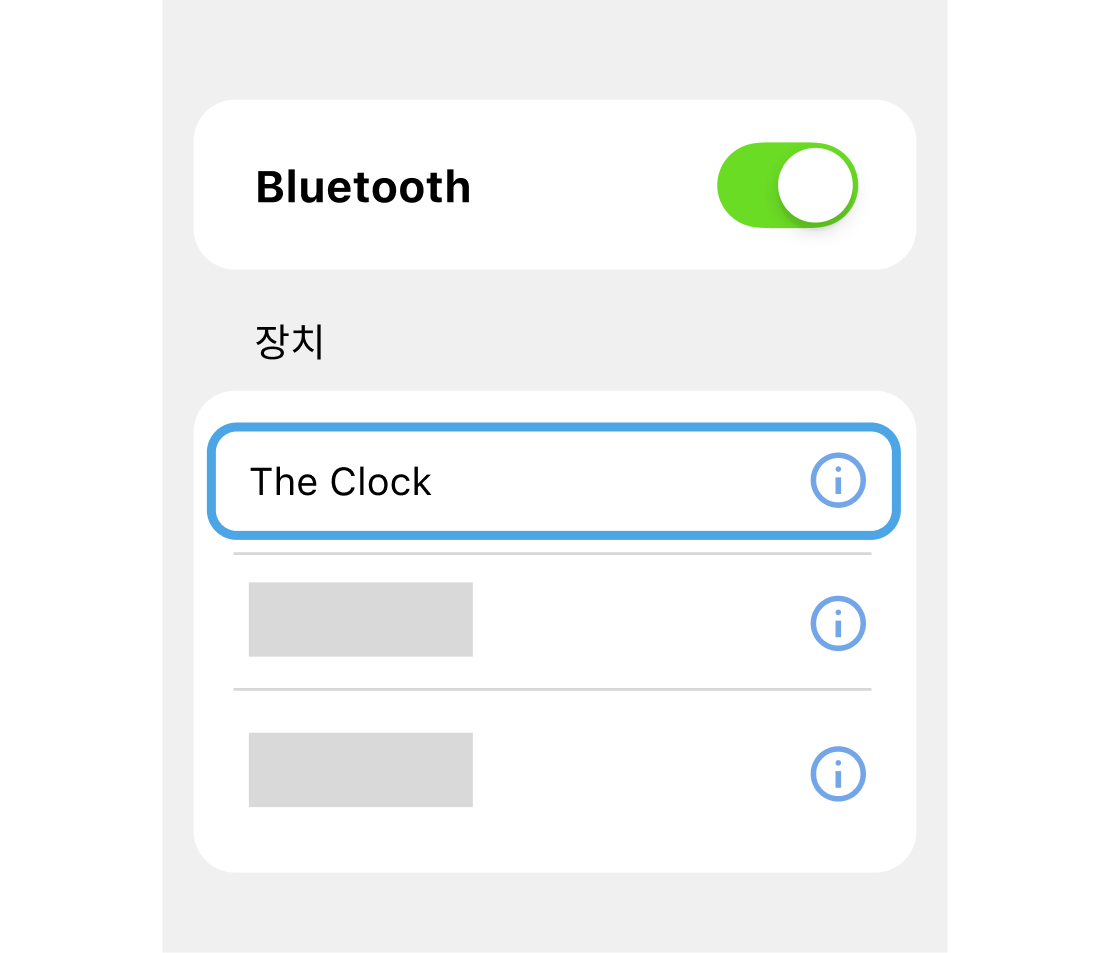
스마트폰의 Bluetooth 설정 화면에서 ‘The Clock’을 선택하고 등록을 해제해 주십시오.
3단계: 앱에서 다시 제품 추가
- 앱의 제품 목록 화면에서 ‘제품 추가’를 탭합니다.
- The Clock 본체의 전원이 OFF인 상태에서 사이드 버튼을 길게 눌러 페어링 모드로 전환합니다.
- 앱의 안내에 따라 Bluetooth를 연결합니다. Bluetooth 연결이 완료되면 화면에 ‘Bluetooth 연결이 완료되었습니다. 이어서 Wi-Fi 설정으로 이동합니다’라고 표시됩니다.
4단계: 제품 등록 시 Wi-Fi 설정
앱의 안내에 따라 Wi-Fi 연결을 진행해 주십시오.
Wi-Fi 설정을 건너뛰면 다시 제품 등록을 해야 하므로 반드시 Wi-Fi를 설정해 주십시오.
5단계: 소프트웨어 업데이트 실행
- 제품 목록에서 The Clock을 선택하고 ‘기기 정보’를 탭합니다.
- ‘소프트웨어’를 탭하여 소프트웨어 업데이트를 실행합니다.
소프트웨어 업데이트를 진행하려면 다음 조건을 충족해야 합니다.
・BALMUDA Connect 앱과 The Clock의 연동이 완료되어 있어야 합니다.
・BALMUDA Connect 앱에서 Wi-Fi 연결 설정이 완료되어 있어야 합니다.
・설정한 Wi-Fi에 연결할 수 있는 환경이어야 합니다.
・The Clock 본체의 충전 잔량이 절반 이상 남아 있는 것.
・The Clock 본체가 USB 전원 케이블에 연결되어 있어야 합니다.