
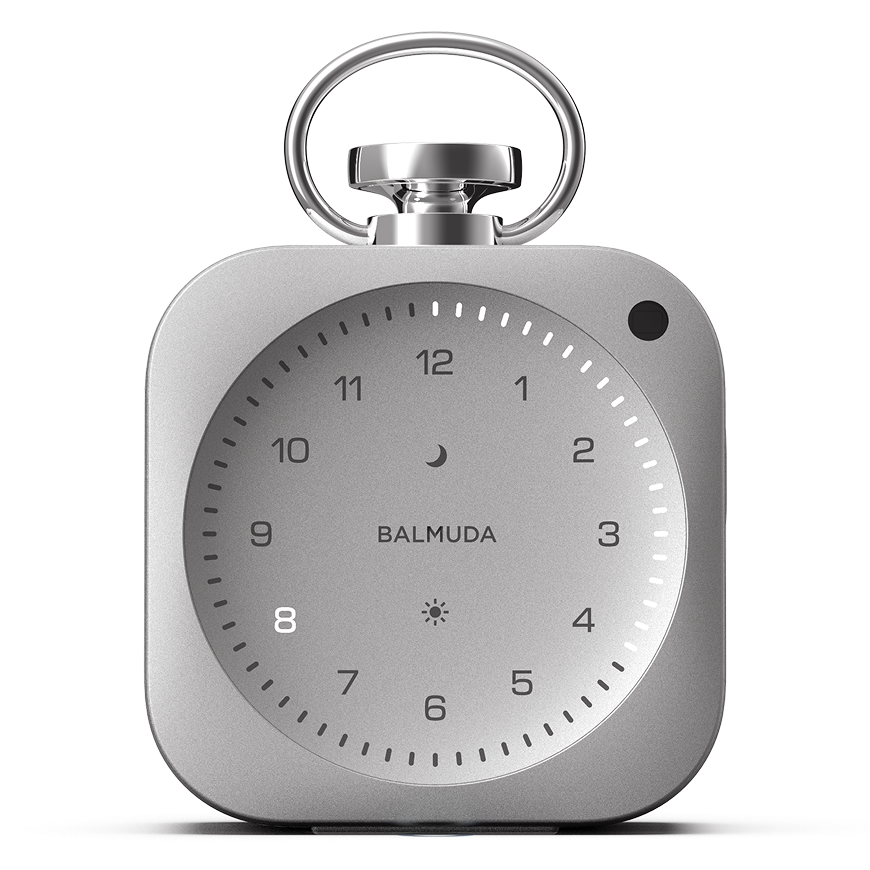


クイックスタートガイド
The Clockは本体のみで基本的な操作ができます。アプリと連携するとサウンド選択など詳細な設定が可能となります。
本体のみで使う
Step1:充電する
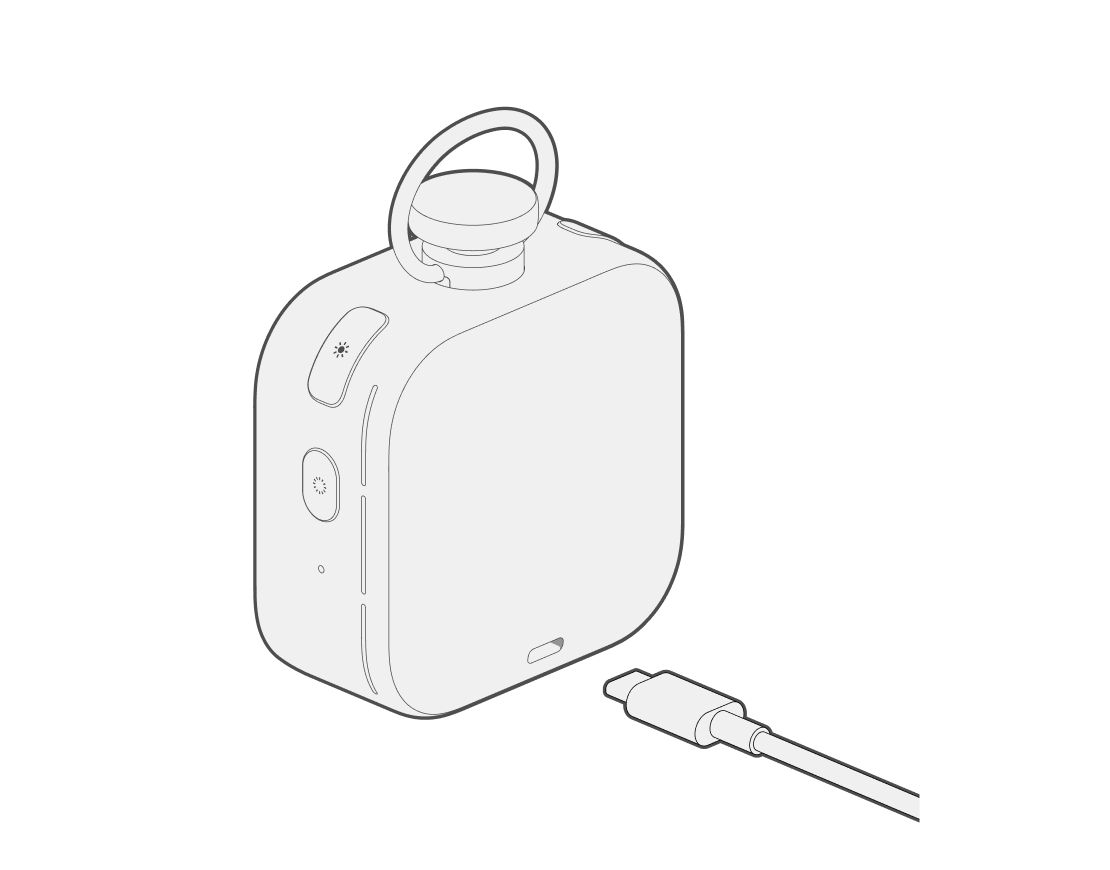
初回使用時は必ず充電を行ってください。
The Clockの充電には15W(5V3A)以上の給電可能なUSB電源が必要です。両端がUSB-C(USB Type-C)のUSBケーブルと、単一ポートで15W以上出力可能なアダプターもしくは充電器をご使用ください。
Step2:電源を入れる
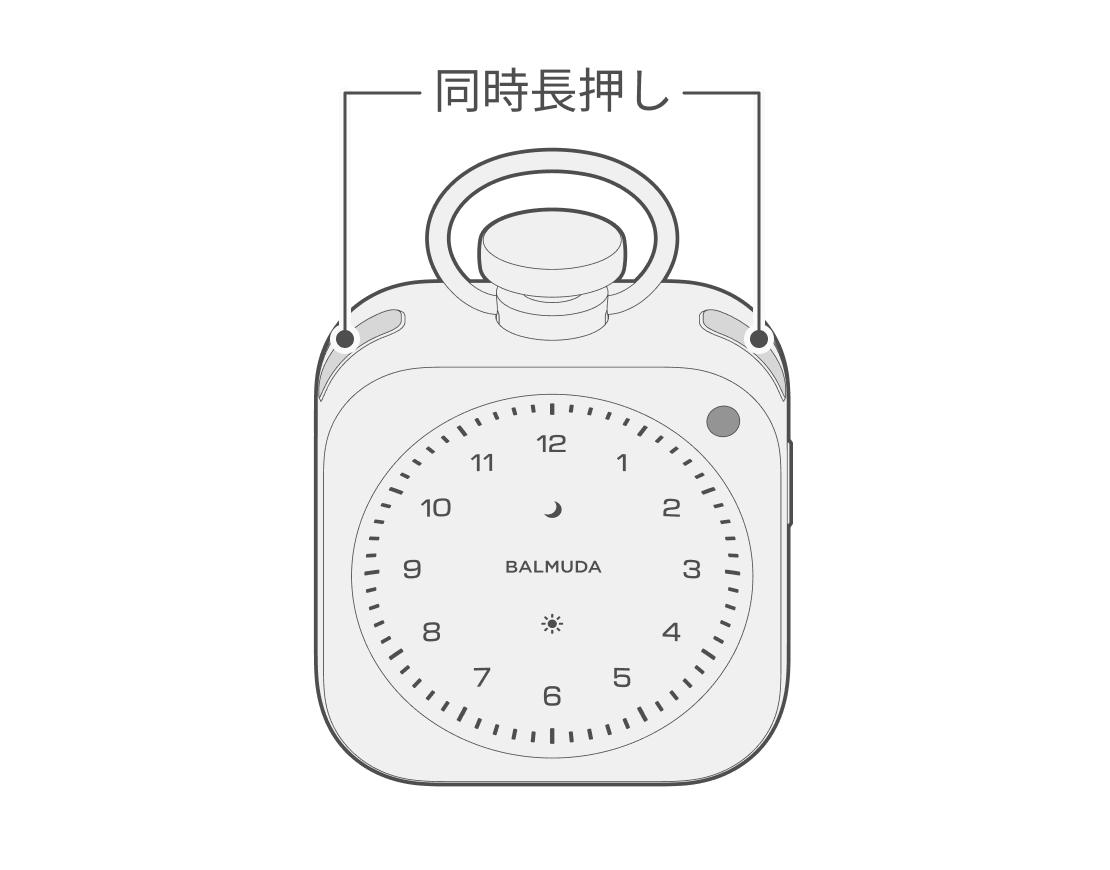
月と太陽のボタンを同時に長押しすると電源が入ります。
Step3:時刻を設定する
時刻を設定するには、月ボタン、太陽ボタン、クラウンの3つのボタンを同時に長押しします。
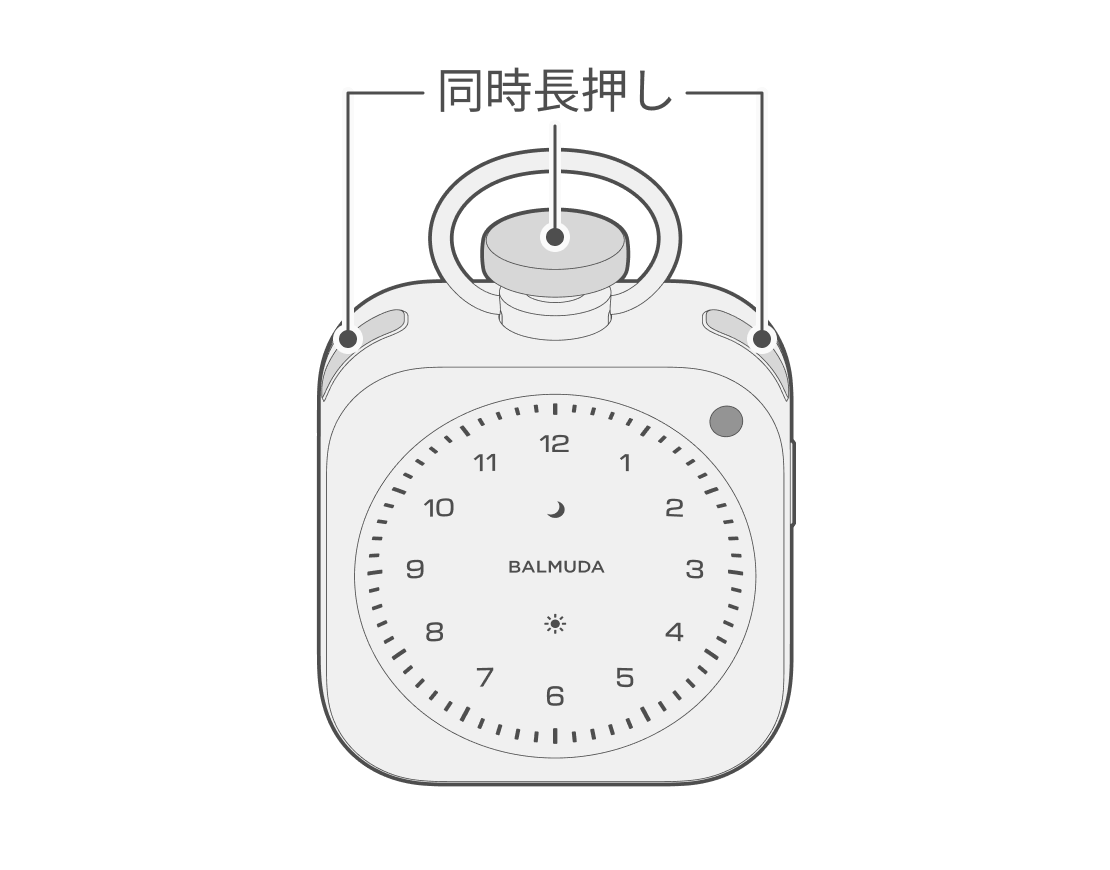
時刻設定では「時」→「分」の順に設定をします。「時」の設定では、選択されている数字が点滅するので、クラウンを回転して選択、クラウンを押して決定します。
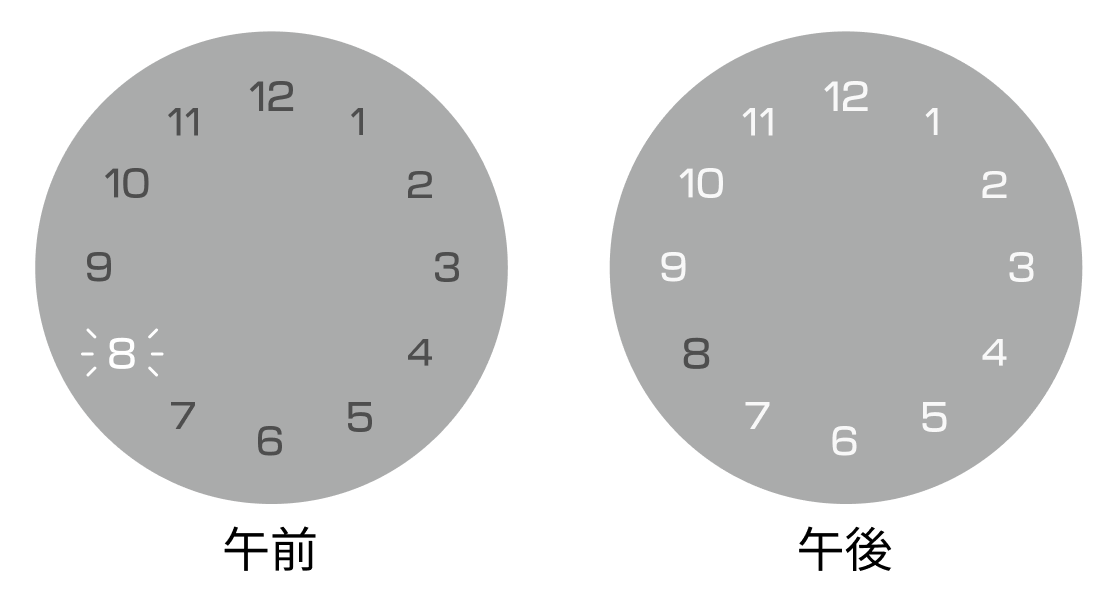
午前は選択されている数字だけが点滅し、それ以外の数字は消灯します。
午後は選択されている数字だけが点滅し、それ以外の数字はすべて点灯します。
この表示は、時刻設定中のみのものです。
設定完了後は、通常のLight Hour表示に戻ります。
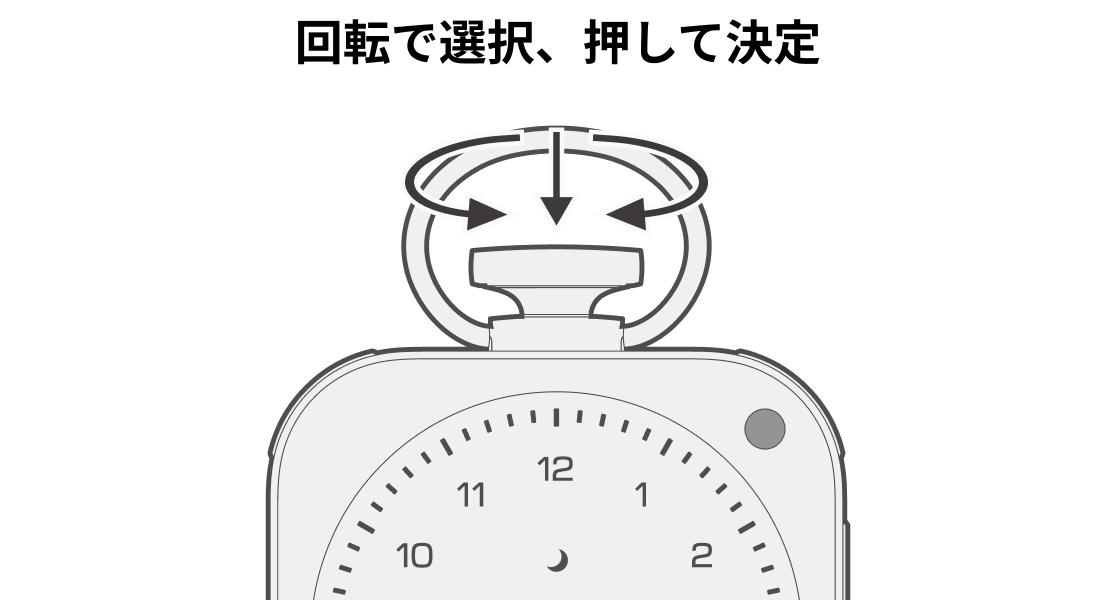
時と分を設定しクラウンを押すと、全体が点滅して時刻設定が完了します。
Step4:使いこなす
基本的な機能の使い方は、「各ボタンの機能」をご覧ください。
アプリと連携して使う
アプリと連携すると、下記が可能になります。
- アプリからの本体設定(Bluetooth®通信)
- Wi-Fi経由で時刻を自動調整
- アラーム、RelaxTime、タイマーの各機能のサウンド変更
- 時報のオン/オフや時報音の変更
- セカンドタイムゾーンの設定
- ソフトウェアアップデートの適用
Step1:アプリをインストールする
The Clockを設定するアプリ「BALMUDA Connect」はiPhone用とAndroidスマートフォン用があります。それぞれストアからダウンロードしてください。


既にアプリをダウンロードしている方は、最新のアプリにアップデートする必要があります。
Step2: アプリの初期設定をする
アプリをインストールし、BALMUDA Connectアカウントを新規作成するかログインした後、「製品を追加する」から連携ができます。詳細は「アプリ連携/解除」をご覧ください。
Step3: Bluetoothで連携する
The Clockが電源オフの状態でサイドボタンを長押しすることで、Bluetoothペアリングモードになります。アプリの指示にしたがって連携設定をしてください。
Step4: Wi-Fi設定をする
Wi-Fi設定をするとスマートフォンが近くになくてもThe Clock単体で自動的に正確な時刻合わせをすることができます。この設定はスキップして後でおこなうこともできます。