

アプリでの時刻設定
アプリでの時刻設定
アプリ連携すると、本体での手動設定に加えて、スマートフォンのタイムゾーンと同期させたり、アプリで任意のタイムゾーンを指定することもできます。また、インターネット上から定期的に正しい時刻(UTC時刻)を取得します。
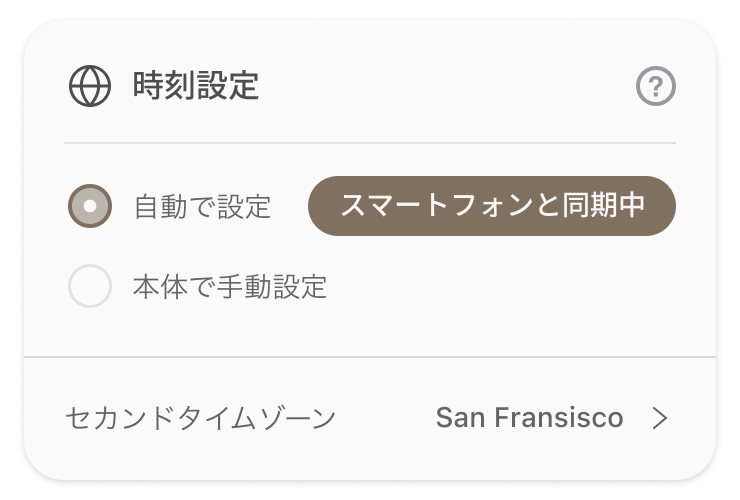
※連携直後、アプリの「時刻設定」には「スマートフォンと同期中」が選択された状態で表示されます。
スマートフォンの時刻と同期
スマートフォンの時刻と同期させると、海外旅行や出張などでタイムゾーンが変わったときにも、常にスマートフォンと同じ地域の時刻を表示することができます。
アプリの「時刻設定」から「自動で設定」を選択します。
「自動で設定」を選ぶと、本体で設定した時刻は削除されます。
「スマートフォンと同期」を選びます。
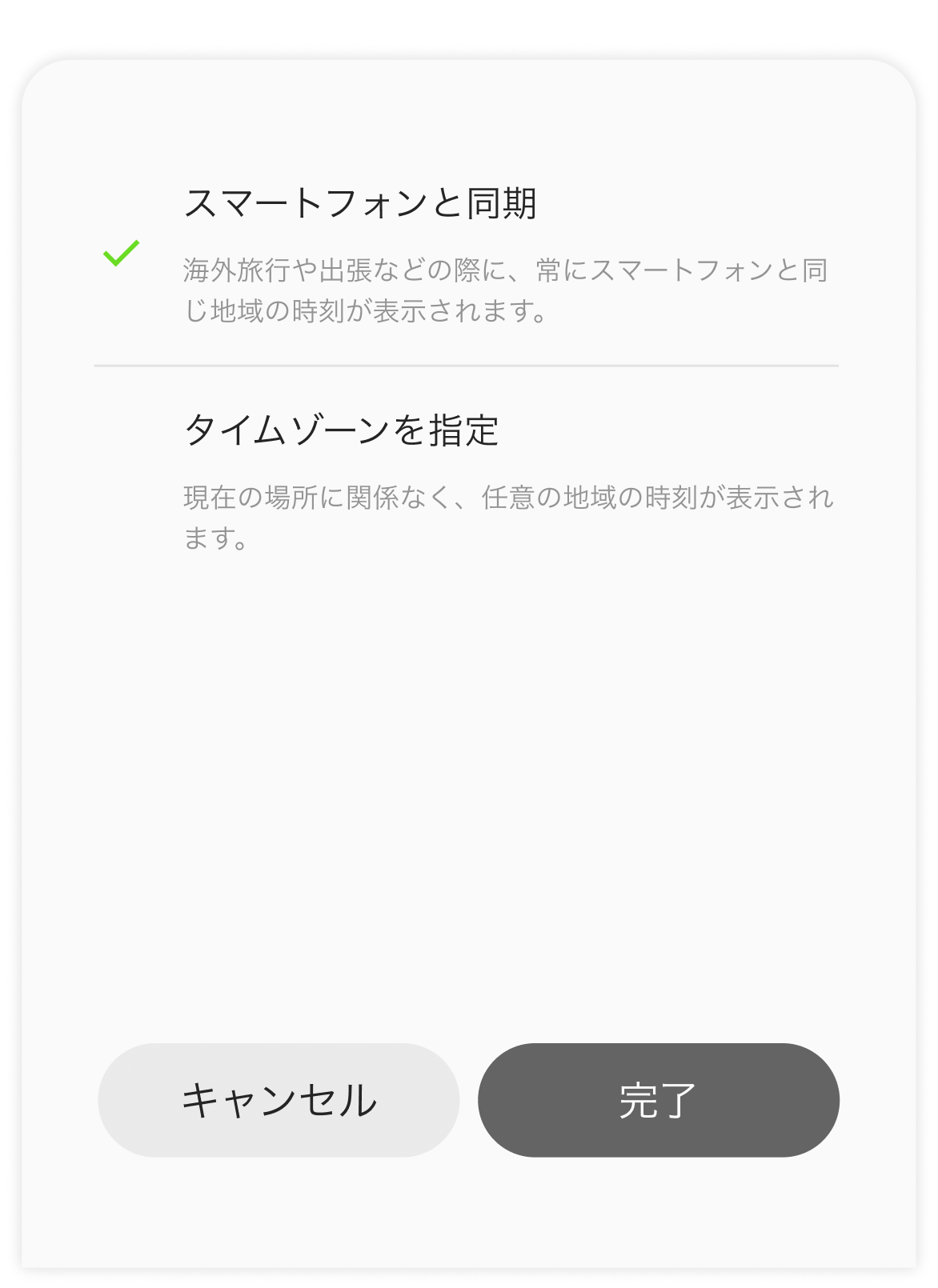
「完了」をタップします。
タイムゾーン
スマートフォンの時刻とは別に、任意のタイムゾーンの時刻を表示させることもできます。
アプリの「時刻設定」から「自動で設定」を選択します。
「自動で設定」を選ぶと、本体で設定した時刻は削除されます。
「タイムゾーンを指定」を選び、「タイムゾーン」をタップします。
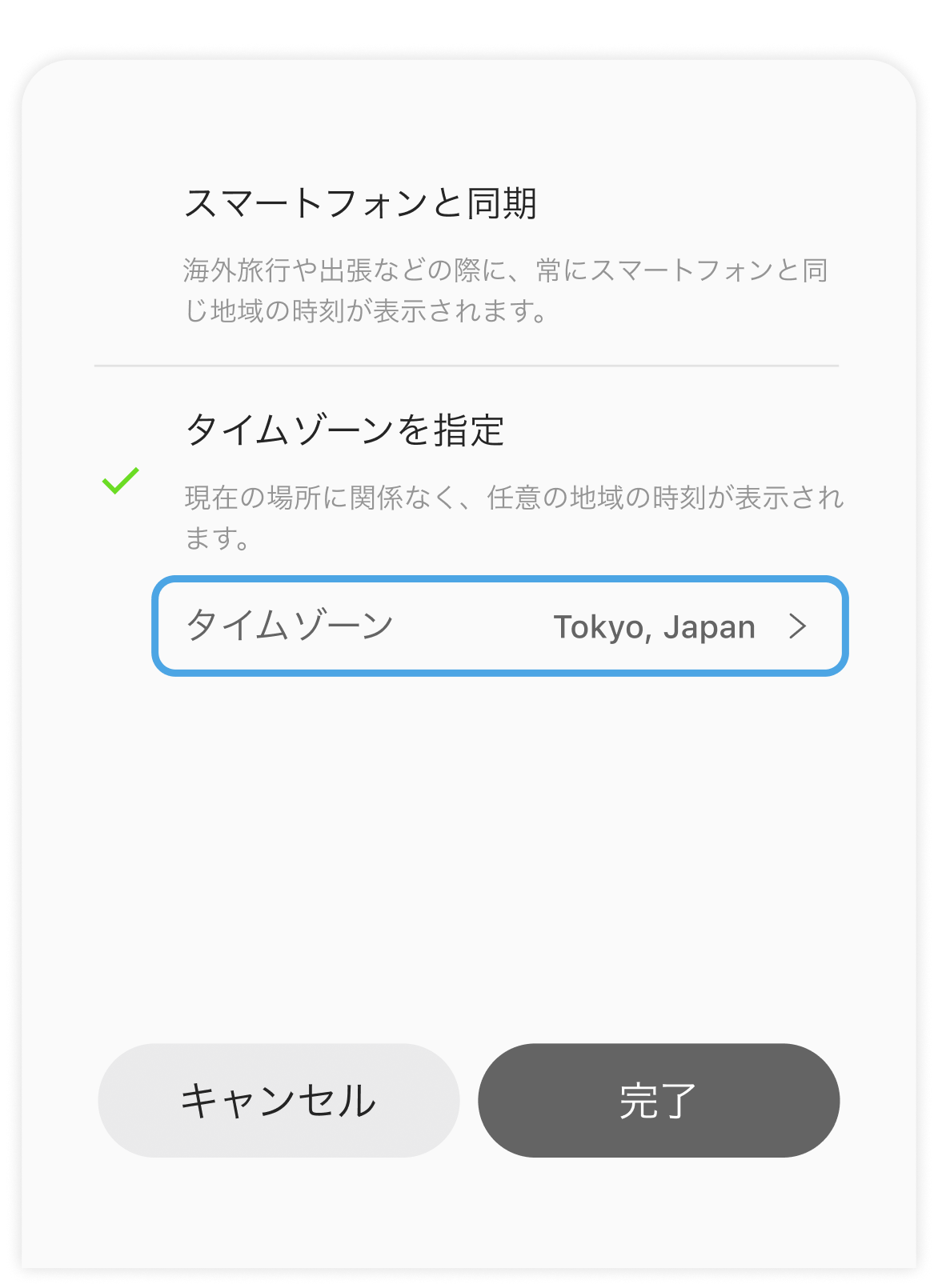
タイムゾーンを選択します。
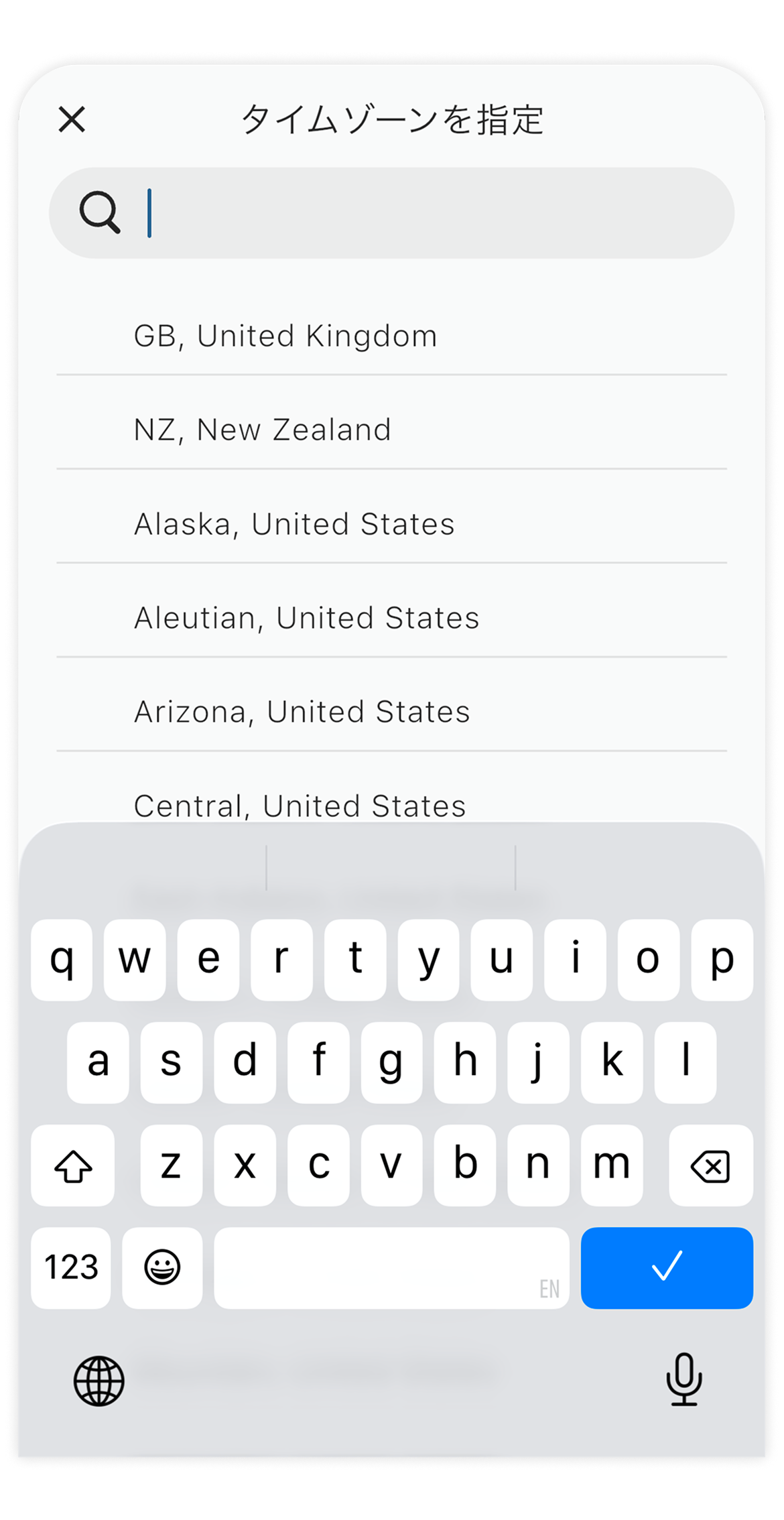
ダイアログに従い設定を完了します。
本体で手動設定
「本体で手動設定」を選択すると、好きな時刻に調整することができます。現在地の時間より5分早めたい時などに利用できます。
The ClockをBALMUDA Connectと連携すると、インターネット上から定期的に正しい時刻(UTC時刻)を取得します。本体で調整した時刻はUTC時刻からの差分として動作します。例えば、UTC時刻が0:20、東京の時刻が9:20(UTC+9時間)で、本体を9:25に設定した場合、本体は「UTC+9時間5分」となります。
本体の月ボタン、太陽ボタン、クラウンを同時に長押しして時刻設定の状態にします。
「時」→「分」の順番で、クラウンを回すと選択、クラウンを押すと決定します。
セカンドタイムゾーン
タイムゾーンはメインタイムゾーンとセカンドタイムゾーンの2種類を設定できます。セカンドタイムゾーンの設定はアプリからのみ行えます。
セカンドタイムゾーンの設定
メイン画面、時刻設定の「セカンドタイムゾーン」をタップするとタイムゾーン選択画面に移行します。
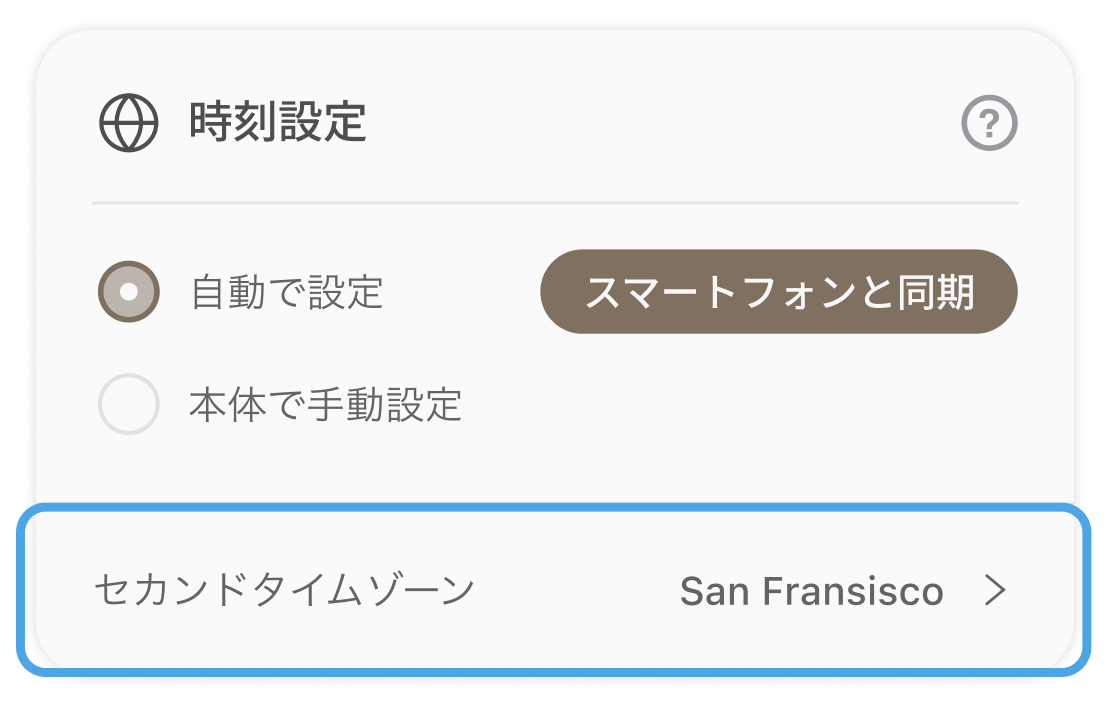
タイムゾーンの検索と設定ができます。
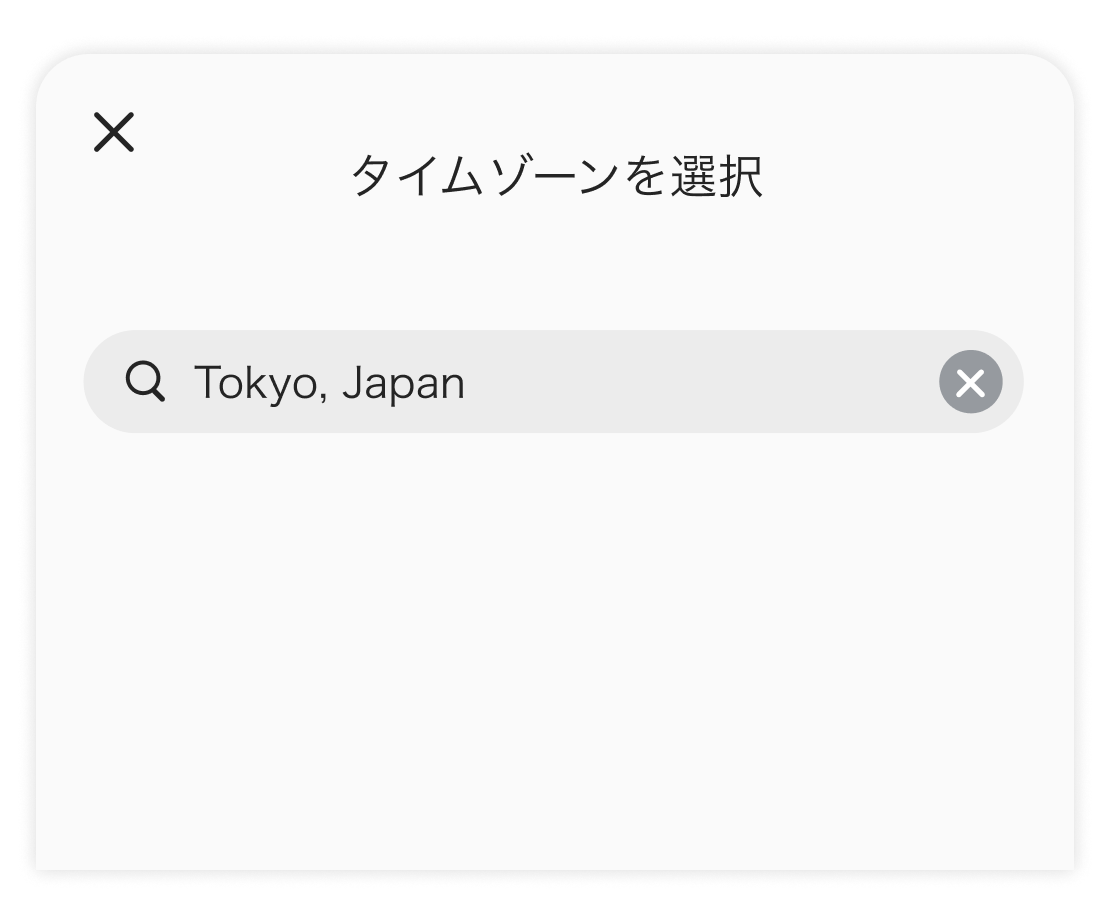
セカンドタイムゾーンの確認
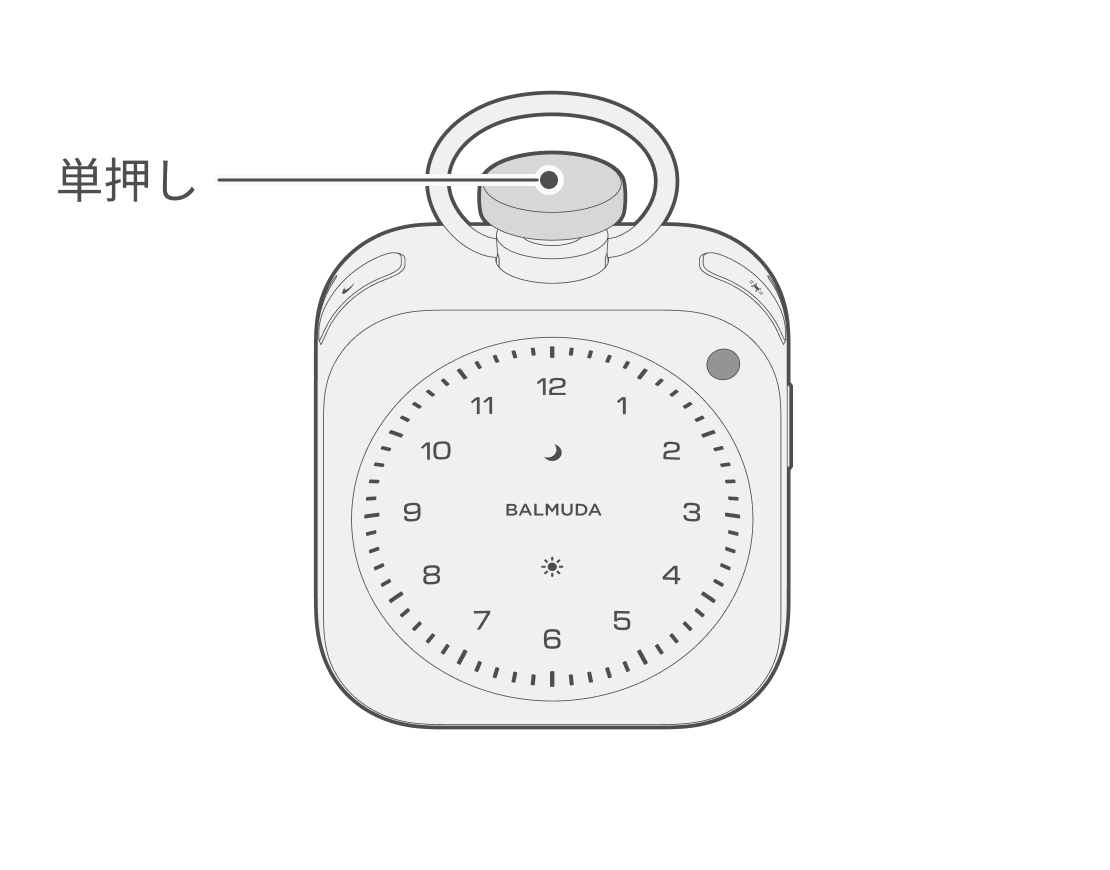
時計表示の状態でクラウンを1回押すとセカンドタイムゾーンが表示されます。5秒経過もしくはクラウンを押すとメインタイムゾーンの表示に戻ります。