

アプリ連携/解除
アプリについて
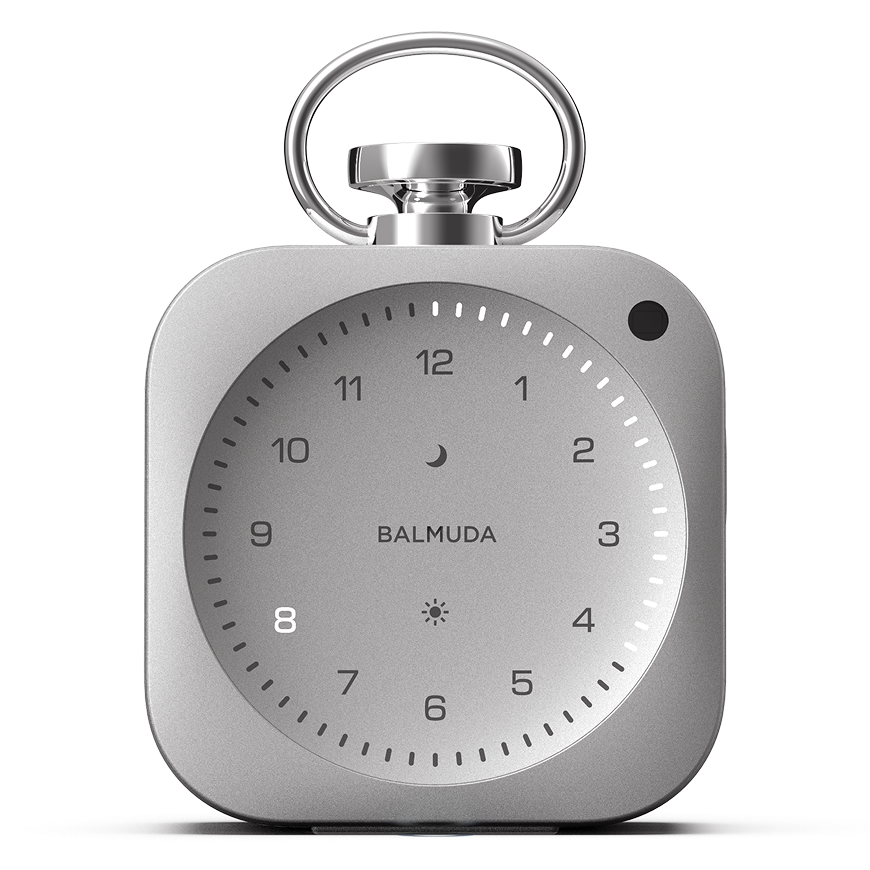
The Clockは専用アプリ「BALMUDA Connect」と接続することでより便利にお使いいただけます。スマートフォンとBluetooth経由で接続され、正確な時刻同期や各種設定、本体ではできないサウンド変更などが可能です。
動作環境
The ClockのBluetoothおよびWi-Fiの仕様は下記の通りです。
- Bluetooth: バージョン5.0
- Wi-Fi: IEEE802.11a/b/g 2.4GHz
Wi-Fiの2.4GHzにのみ対応しています
アプリでできること
アプリとの接続には、Bluetooth接続とWi‑Fi接続が必要です。
Bluetooth接続
- アプリからの本体設定(Bluetooth®通信)
- アラーム、RelaxTime、タイマーの各機能のサウンド変更
- 時報のオン/オフや時報音の変更
- セカンドタイムゾーンの設定
Wi-Fi接続
Wi−Fi接続は下記の目的で使用します。
- Wi‑Fi経由で時刻を自動調整
- ソフトウェアアップデートの適用
下記のいずれかに該当する場合、Wi-Fi設定変更するには、再度製品登録が必要になります。
・アプリ ver.1.1.3以下
・本体のソフトウェア ver.1.0.10
詳しくは「The Clockの再登録とソフトウェアアップデート手順」をご覧ください。
アプリとの連携
ここでは、アプリをスマートフォンにインストールし、ログインが完了した状態で、アプリとThe Clockを連携させる方法についてご説明します。
アプリの製品一覧画面で「製品を追加する」をタップします。
The Clock本体の電源がオフの状態でサイドボタンを長押しし、ペアリングモードにします。
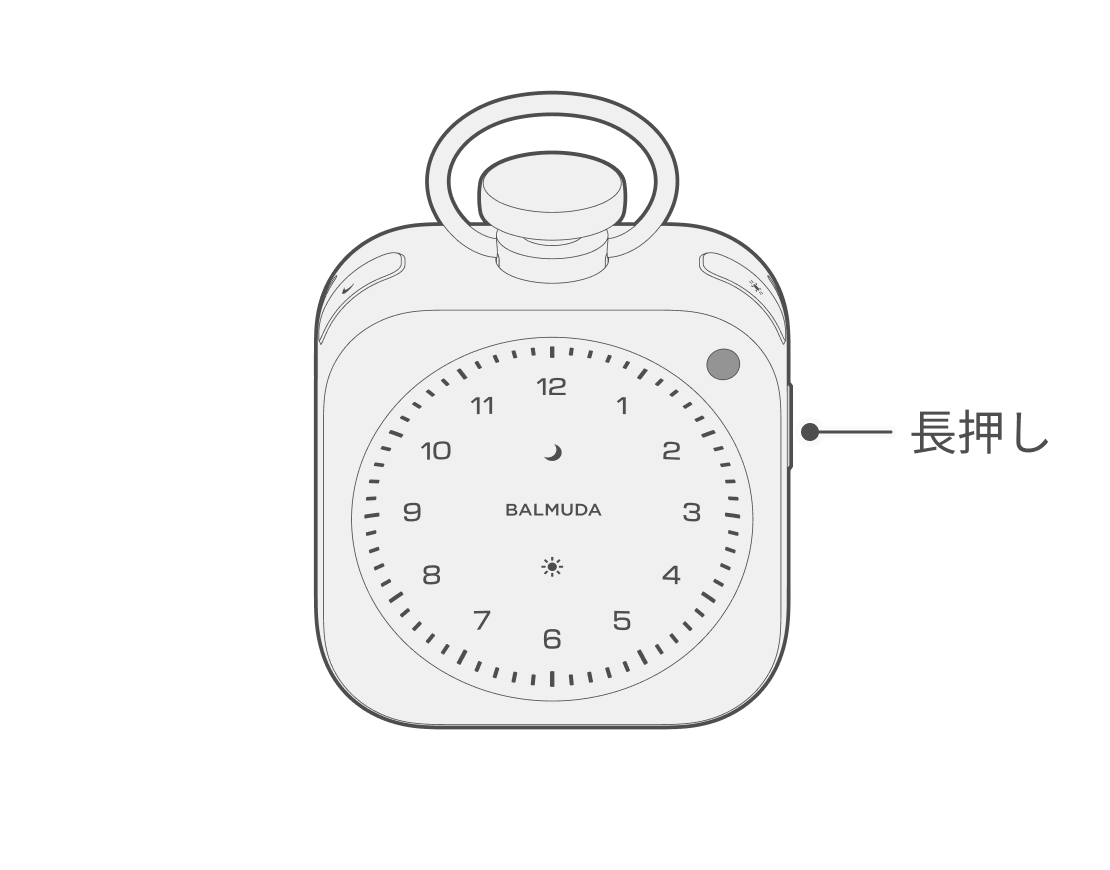
すでにThe Clockがペアリングされている場合は、The Clockとアプリの連携を解除する必要があります。解除方法は「アプリとの連携解除」をご覧ください。
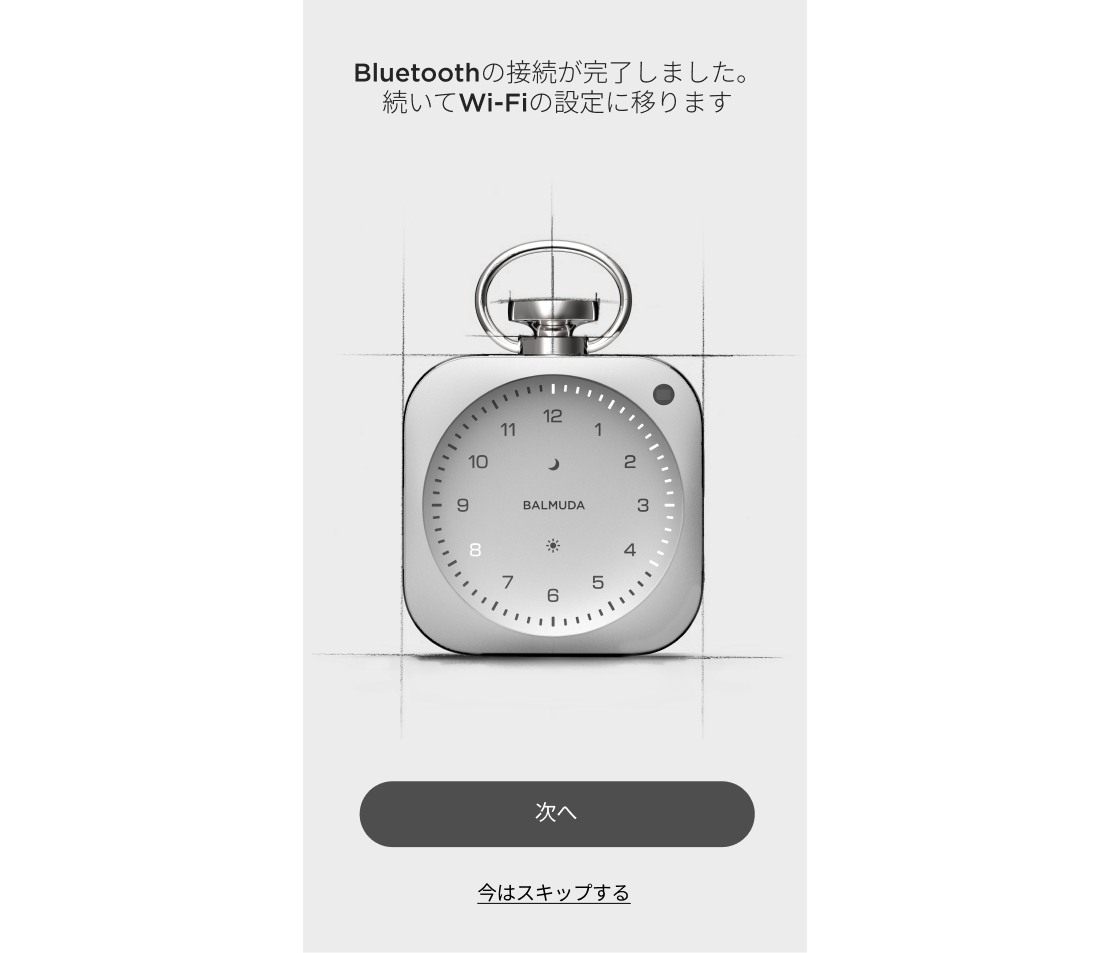
アプリの指示に従い、Bluetooth接続を行います。このとき、Bluetooth接続が完了し画面に「Bluetoothの接続が完了しました。続いてWi-Fiの設定に移ります」と表示が出ます。
Bluetooth接続のみで使用する
「今はスキップする」をタップ し、Bluetooth接続のみでセットアップが完了します。
下記のいずれかに該当する場合、Wi-Fi設定変更するには、再度製品登録が必要になります。
・アプリ ver.1.1.3以下
・本体のソフトウェア ver.1.0.10
詳しくは「The Clockの再登録とソフトウェアアップデート手順」をご覧ください。
Wi-Fi接続をする
アプリの指示に従い、Wi-Fi接続を行います。
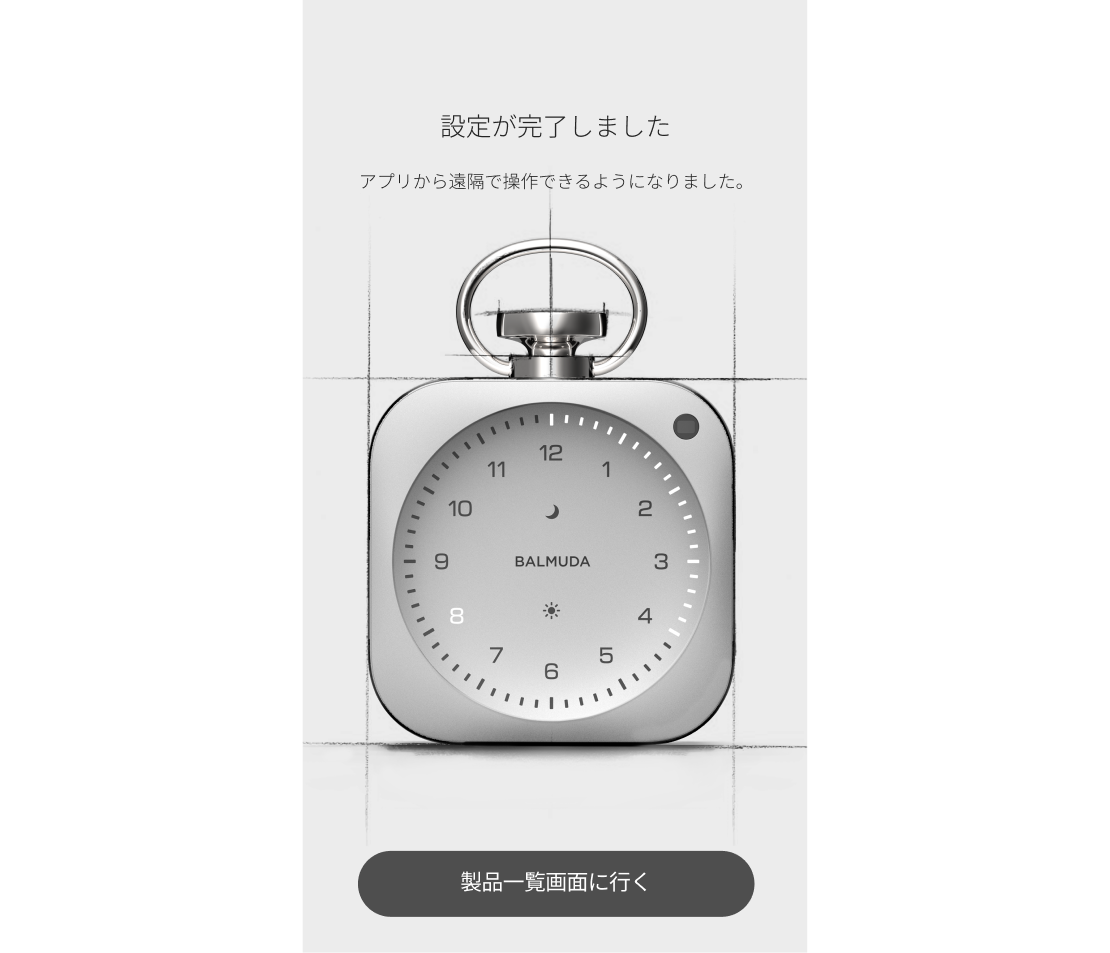
接続が完了すると、下記の画面が表示されます。
ペアリングがうまくいかない場合は、アプリ画面に表示されている「接続ガイド」をご覧ください。
Wi-Fiへの接続と変更
あとからWi‑Fiを設定・変更する場合
下記のいずれかに該当する場合、Wi-Fi設定変更するには、再度製品登録が必要になります。
・アプリ ver.1.1.3以下
・本体のソフトウェア ver.1.0.10
詳しくは「The Clockの再登録とソフトウェアアップデート手順」をご覧ください。
あとからWi‑Fiを設定・変更する場合は、以下の手順で設定してください。
アプリの製品一覧から本製品を選択し、画面の一番下にある「機器情報」を選択してください。
「機器情報」の中にある「Wi-Fi」をタップすると、Wi-Fi設定が開始します。
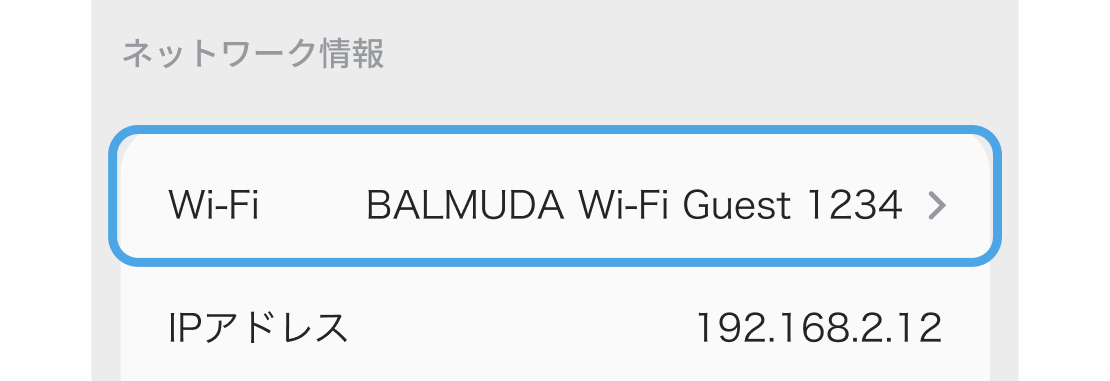
アプリの指示に従い、Wi-Fi接続を行います。
接続が完了すると、「設定が完了しました」と表示が出ます。
製品に名前を付ける
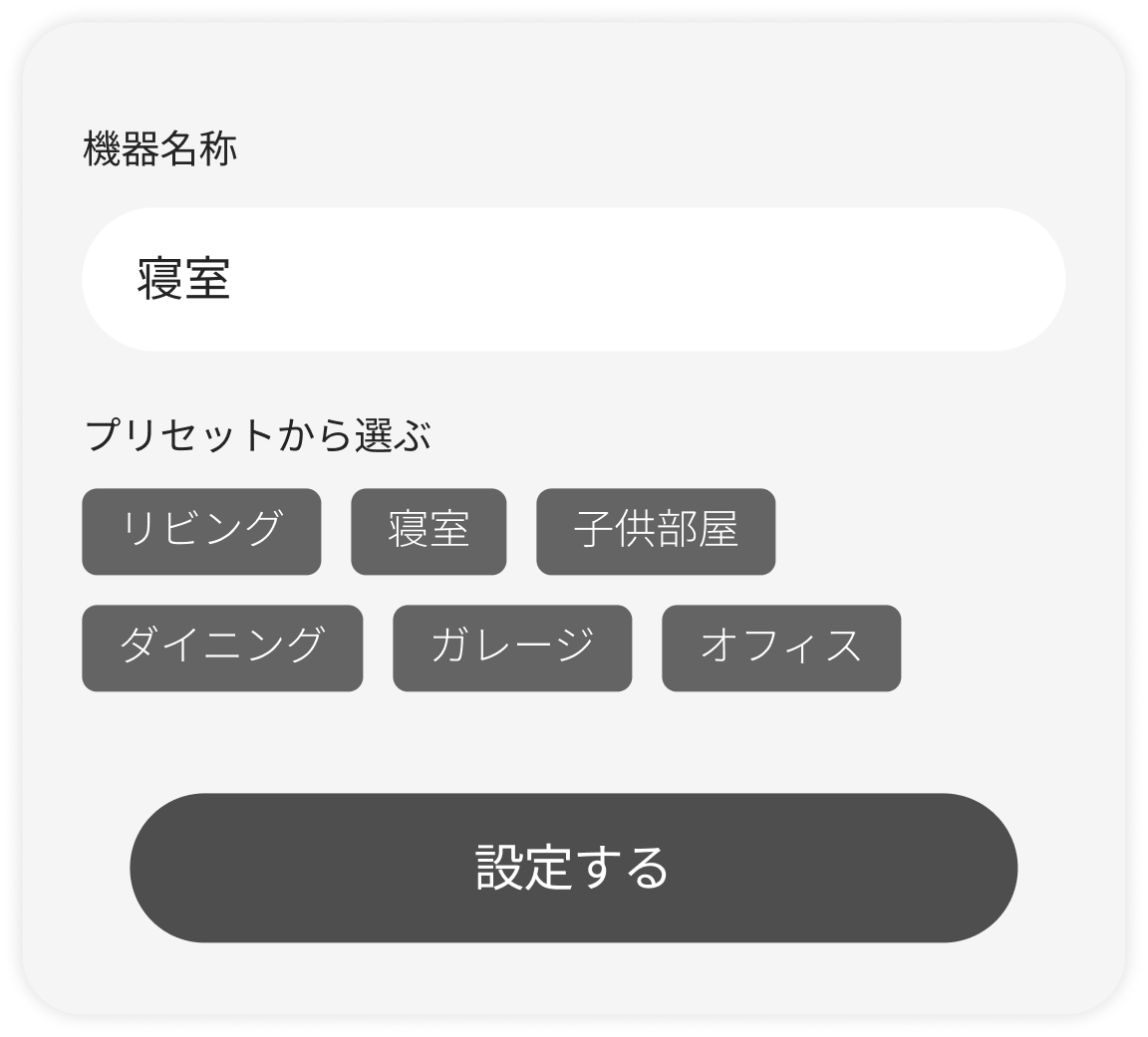
アプリでは個別に機器名称を付けることができます。名称は「機器情報」の中にある「機器名称」から変更できます。
アプリとの連携解除
The Clockを廃棄・譲渡など、手放す場合には、アプリとの連携を解除してください。
アプリの製品一覧から削除したい製品を選択し、画面の一番下にある「機器情報」を選択してください。
「機器情報」の中にある「製品を削除する」をタップすることで連携を解除することができます。
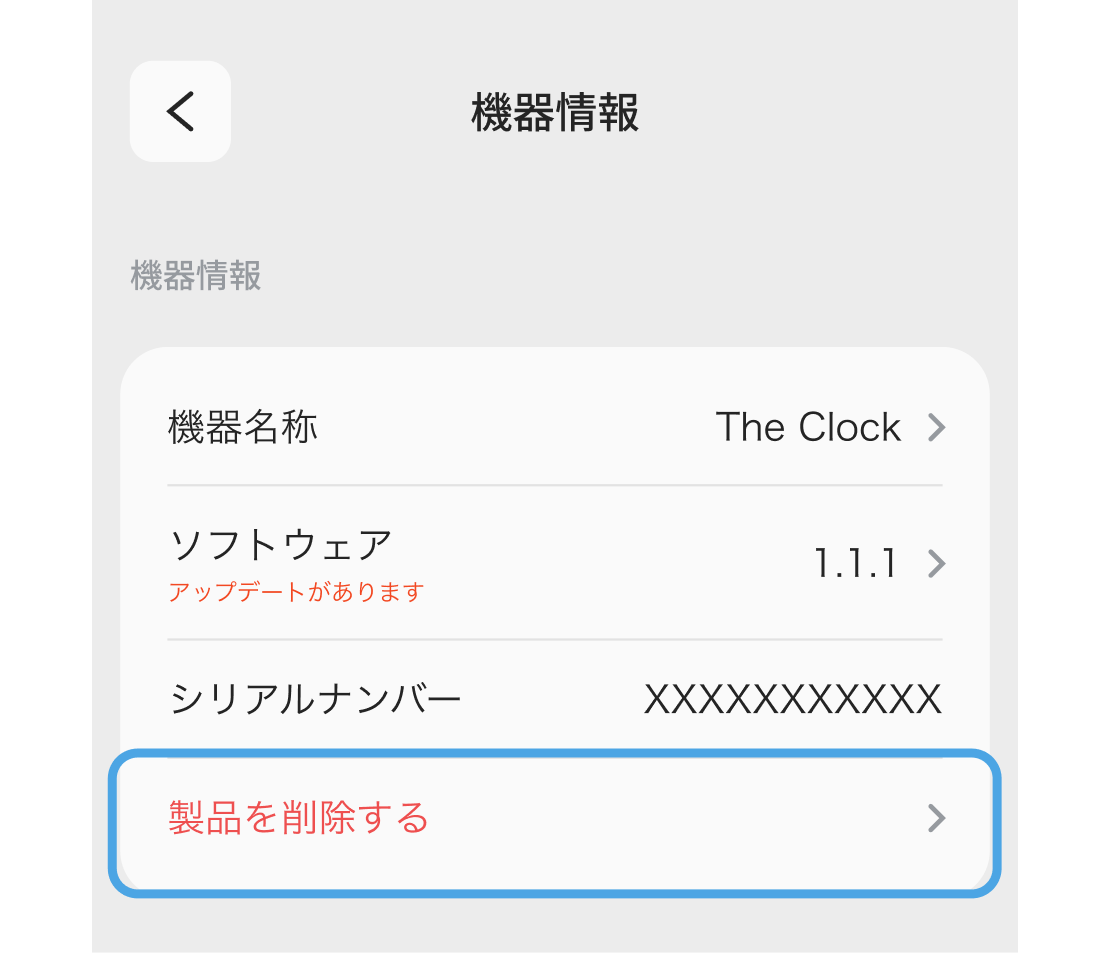
この操作は取り消せませんのでご注意ください。
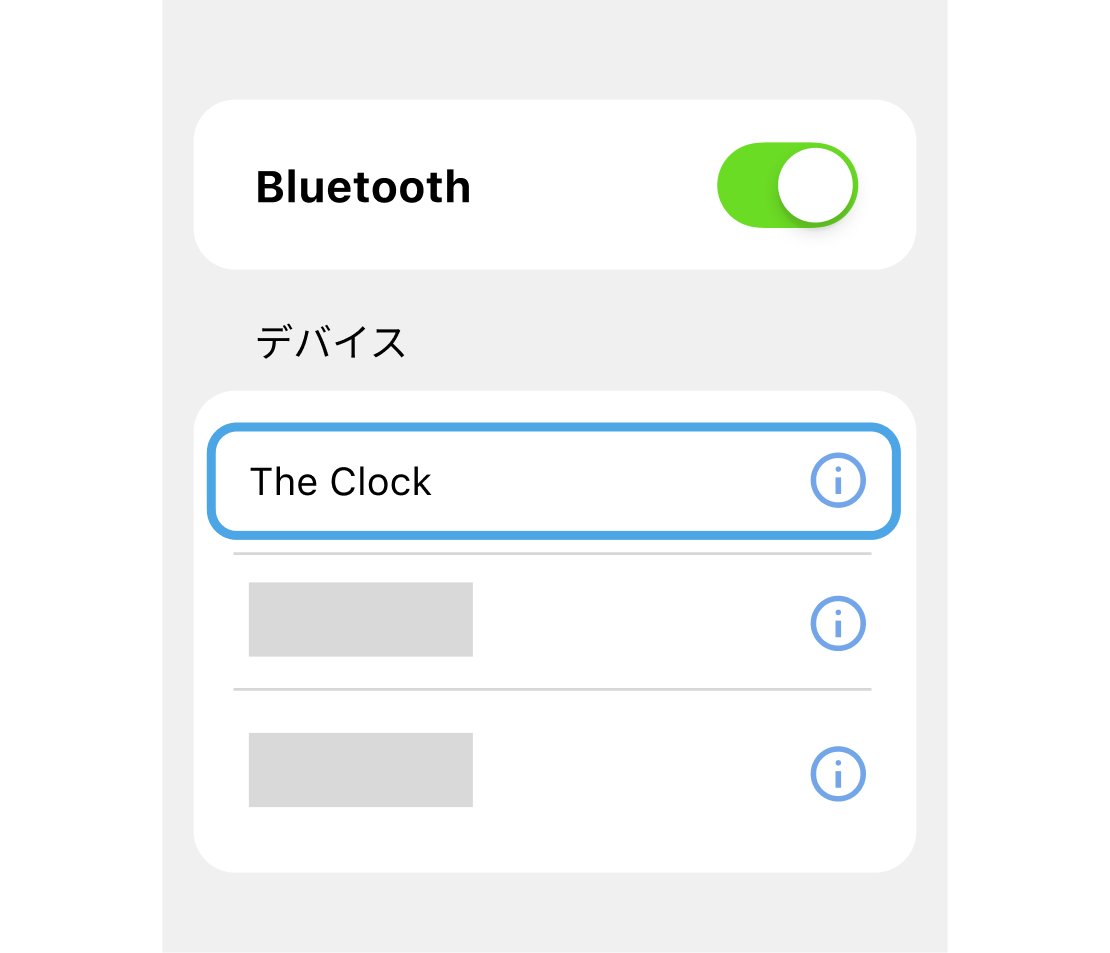
スマートフォンのBluetooth設定画面で「The Clock」を選択し、登録を解除してください。