
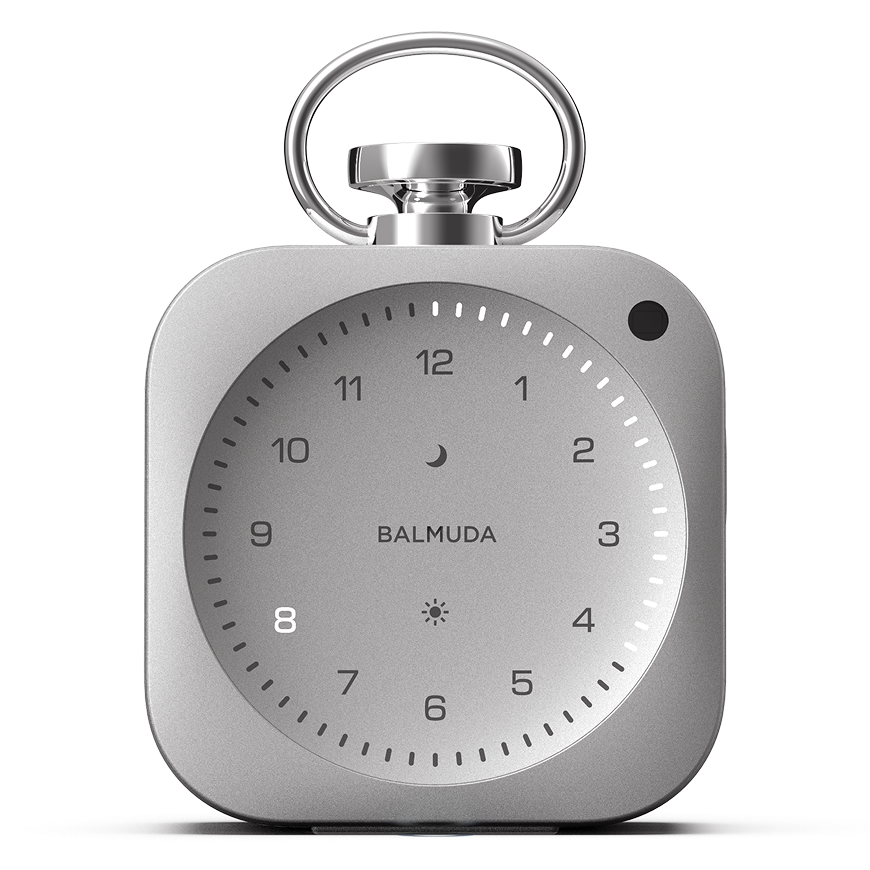


The Clockの再登録とソフトウェアアップデート手順
ここでは、下記条件に該当するThe ClockのWi-Fi設定変更と本体のソフトウェア・アップデートの手順についてご説明します。
・アプリ ver.1.1.5以下
・本体のソフトウェア ver.1.0.10
アプリはApp Store、Google Playからアップデートできます。
Step1:製品登録を解除
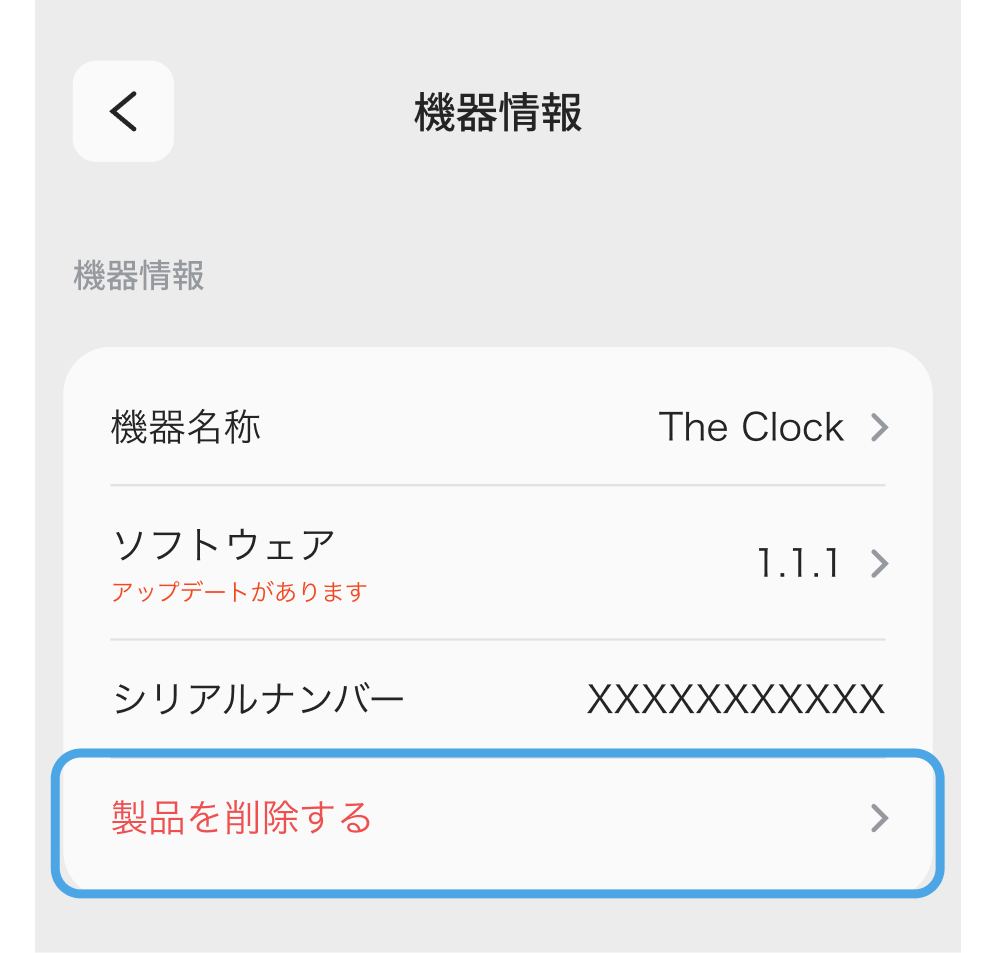
アプリの製品一覧から削除したい製品を選択し、画面の一番下にある「機器情報」を選択してください。
「機器情報」の中にある「製品を削除する」をタップし、連携を解除してください。
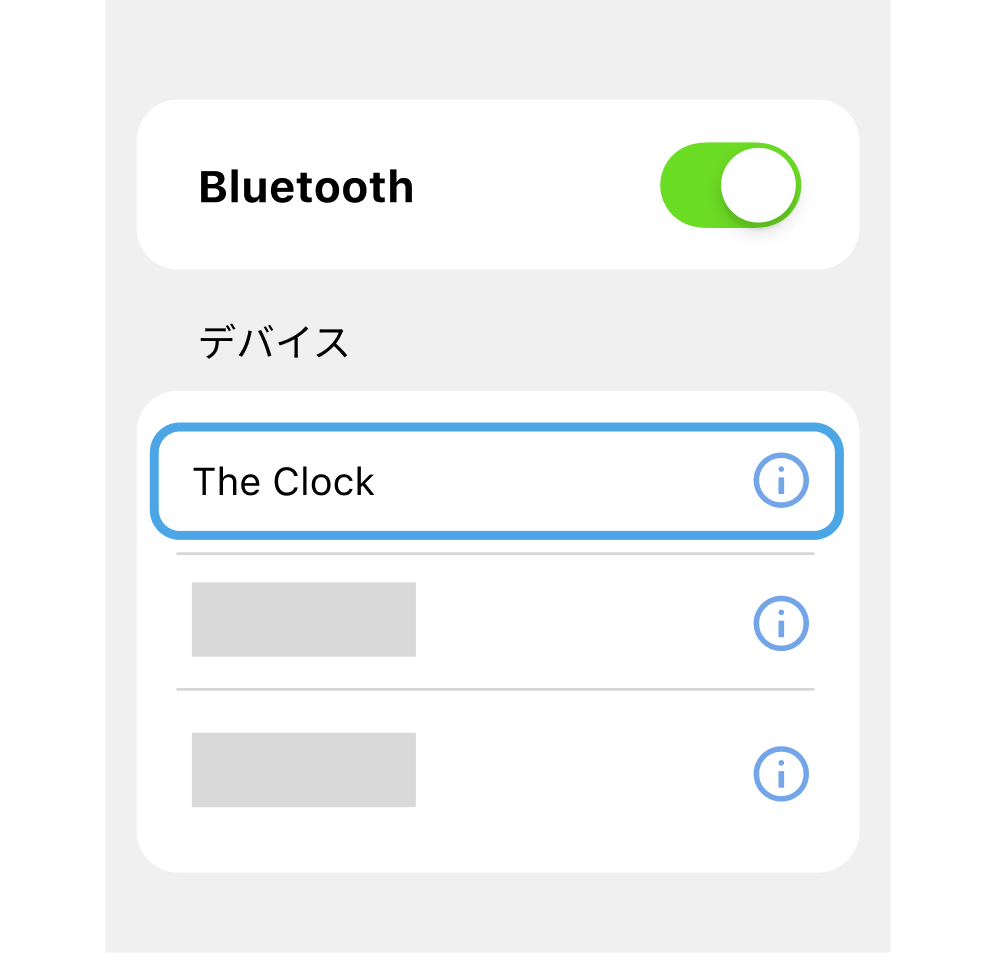
Step2:Bluetooth設定画面で「The Clock」を解除
スマートフォンのBluetooth設定画面で「The Clock」を選択し、登録を解除してください。
Step3:アプリからもう一度製品を追加
- アプリの製品一覧画面で「製品を追加する」をタップします。
- The Clock本体の電源がオフの状態でサイドボタンを長押しし、ペアリングモードにします。
- アプリの指示に従い、Bluetooth接続を行います。接続が完了すると「Bluetoothの接続が完了しました。続いてWi-Fiの設定に移ります」と表示が出ます。
Step4:製品登録時にWi-Fiを設定
アプリの指示に従い、Wi-Fi接続を行います。
Wi-Fi設定をスキップすると、再度製品登録をし直す必要があります。スキップせず、必ずWi-Fiを設定してください。
Step5:ソフトウェアアップデートを実行
- 製品一覧からThe Clockを選び、「機器情報」をタップしてください。
- 「ソフトウェア」をタップして、ソフトウェアアップデートを実行します。
ソフトウェアアップデートを行うには、以下の条件を満たしている必要があります。
・BALMUDA ConnectアプリとThe Clockの連携が完了していること
・BALMUDA ConnectアプリでWi-Fi接続設定が完了していること
・設定したWi-Fiに接続できる環境であること
・The Clock本体の充電残量が半分以上残っていること
・The Clock本体がUSB電源ケーブルに接続されていること